Склад
Раздел Склад объединяет все операции по товарному и ингредиентному учету.
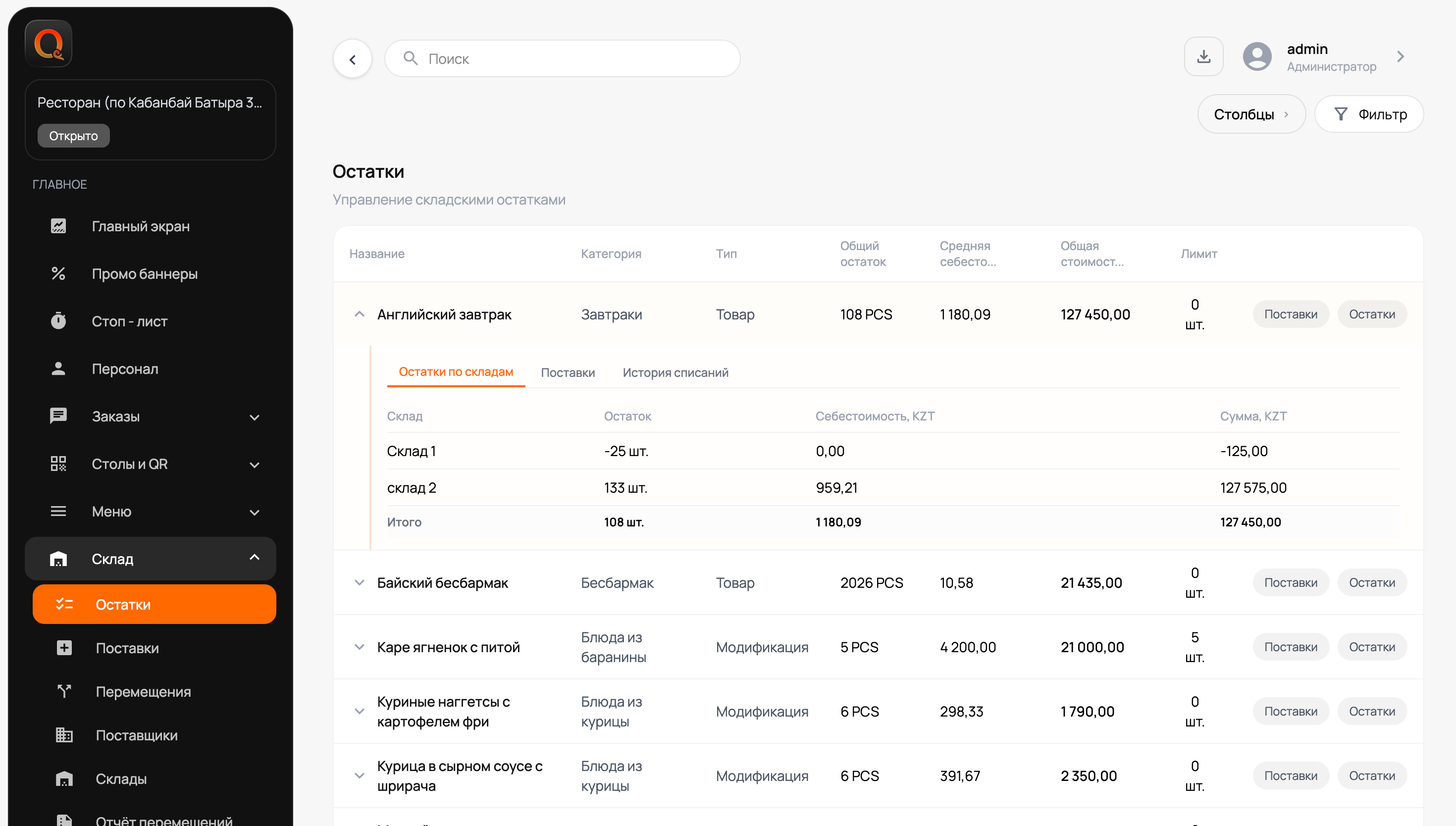
Остатки
Раздел Остатки используется для контроля текущего количества товаров и ингредиентов на складах, их себестоимости и установленных лимитов.
Как работать с остатками
- Откройте
Склад -> Остатки. - В таблице проверьте:
- общий остаток;
- себестоимость;
- сумму;
- лимит.
- Раскройте карточку товара, чтобы посмотреть:
- остатки по складам;
- поставки;
- историю списаний.
Действия в строке
Поставки— перейти к поставкам по выбранному товару.Остатки— открыть детальную историю движения.
Поставки
Раздел Поставки используется для оформления прихода товара от поставщиков: что поступило, в каком количестве, по какой цене и на какой склад.
Что видно в таблице
В таблице отображаются:
- дата;
- поставщик;
- склад;
- количество товаров;
- сумма;
- задолженность;
- статус.
Как добавить поставку
- Откройте
Склад -> Поставки. - Нажмите
Добавить. - На шаге
Основные данныеукажите дату и время, поставщика, склад и параметры оплаты. - На шаге
Данные поставкинажмите+ Добавить поставкуилиИмпорт поставки. - Укажите товар, количество и цену за единицу.
- При необходимости скорректируйте фасовку, количество и цену в таблице.
- Нажмите
Сохранить.
Перемещения
Раздел Перемещения предназначен для переноса товаров между складами с фиксацией даты, количества и суммы.
Что видно в таблице
- дата;
- товар;
- сумма;
- ответственный сотрудник;
- направление перемещения: со склада -> на склад.
Как создать перемещение
- Откройте
Склад -> Перемещения. - Нажмите
+ Новое перемещение. - На шаге
Основные данныеукажите:- дату и время;
- склад-источник;
- склад-получатель;
- комментарий при необходимости.
- Перейдите на шаг
Данные перемещения. - Нажмите
+ Добавить перемещение. - Выберите товар, фасовку, количество и сумму.
- Проверьте итоговую сумму.
- Нажмите
Сохранить.
Поставщики
Раздел Поставщики предназначен для ведения базы поставщиков и контроля суммы поставок и задолженности по каждому из них.
Как добавить поставщика
- Откройте
Склад -> Поставщики. - Нажмите
Добавить. - Заполните карточку поставщика:
- название;
- ИИН / БИН;
- телефон;
- адрес;
- комментарий при необходимости.
- Нажмите
Добавить.
Склады
Раздел Склады нужен для управления списком складов и контроля суммы остатков по каждому складу.
Как добавить склад
- Откройте
Склад -> Склады. - Нажмите
Добавить. - Укажите название и адрес склада.
- Сохраните запись.
Что видно в таблице
- сумма остатков;
- сумма без НДС по каждому складу.
Отчет по движению
Раздел Отчет по движению предназначен для просмотра движения товаров за выбранный период.
Что включает отчет
По каждой позиции отображаются:
- начальный остаток и сумма;
- поступление;
- расход;
- конечный остаток;
- конечная сумма.
Дополнительно
- Используйте фильтр и настройку отображаемых столбцов для формирования нужного отчета.
- В нижней части таблицы отображается итог по всем позициям за выбранный период.
Переработки
Переработки — это операция, при которой один продукт на складе преобразуется в несколько новых позиций.
Пример: целая курица превращается в филе, крылья и ножки.
Этот раздел нужен, чтобы система корректно отражала:
- какое сырье было списано;
- какие позиции были получены после разделки или подготовки;
- какая доля стоимости была распределена на каждую новую позицию.
Как оформить переработку
- Откройте
Склад -> Переработки. - Нажмите
Добавить. - Укажите дату и время операции.
- Введите утилизацию в процентах, если при переработке есть потери.
- В блоке
Исходные позициидобавьте товар, склад, фасовку и количество. - В блоке
Полученные позициидобавьте товар, склад, фасовку, количество и долю в процентах. - Проверьте контрольную строку:
Доли + утилизация = 100%. - Нажмите
Сохранить.
Важно
- Сумма долей полученных позиций и утилизации должна составлять ровно
100%. - После сохранения исходный товар спишется, а полученные позиции будут оприходованы на выбранные склады.
- Если при разделке образуются отходы, учитывайте их через утилизацию или списание, чтобы остатки оставались корректными.
Списания
Раздел Списания предназначен для ручного списания товаров со склада: порча, утилизация, потери и другие причины.
Вкладка Списания
- Откройте
Склад -> Списания. - Нажмите
Добавить. - Заполните:
- дату и время;
- склад;
- причину списания;
- комментарий при необходимости.
- В блоке
Позиции для списаниянажмите+ Добавить позицию. - Укажите товар, фасовку и количество.
- При необходимости заполните дополнительные детали по позиции.
- Нажмите
Сохранить.
Вкладка Причины списания
- Откройте вкладку
Причины списания. - Нажмите
+ Добавить причину. - Заполните данные и сохраните запись.
В этой же вкладке отображается:
- сколько раз причина использовалась;
- на какую сумму были выполнены списания.
Инвентаризации
Раздел Инвентаризации предназначен для сверки фактических остатков с учетными данными и фиксации излишков или недостачи.
Список инвентаризаций
В таблице отображаются:
- склад;
- дата;
- тип;
- итоговая разница;
- статус.
Статусы
Редактирование— инвентаризация еще не завершена.Проведенная— инвентаризация зафиксирована в системе.
Как создать инвентаризацию
- Откройте
Склад -> Инвентаризации. - Нажмите
+ Добавить. - На шаге
Основные параметрыукажите:- склад;
- дату и время;
- режим подсчета:
задним числомилина момент проведения; - комментарий при необходимости.
- Перейдите на шаг
Товары. - Выберите, какие позиции нужно считать:
- все товары склада;
- по категориям;
- вручную.
- Нажмите
Провести инвентаризацию.
Проведение и результат
- В таблице инвентаризации введите фактический остаток по каждому товару.
- Система автоматически рассчитает:
- разницу в количестве;
- разницу в сумме;
- излишек;
- недостачу.
- Нажмите
Сохранить, чтобы зафиксировать промежуточные значения и вернуться позже, либоПровести инвентаризацию, чтобы завершить документ.